
Docker 镜像加速
国内从 DockerHub 拉取镜像有时会遇到困难,此时可以配置镜像加速器来提升获取 Docker 镜像的速度。
Docker 镜像源配置支持 Linux、Windows 和 macOS 等多个平台,您可以根据使用的操作系统选择对应的配置方法。 关于镜像加速,可以参见轩辕镜像。
轩辕镜像支持的平台
轩辕镜像提供完整的 Docker 镜像访问配置教程集合,支持各种设备和系统,涵盖 NAS 设备、桌面系统、容器运行时、网络设备等各类场景的 Docker 镜像访问配置方法。
一键安装配置脚本使用教程
基础配置
Docker镜像访问的基础配置方法
- • 登录配置:通过Docker登录方式配置镜像访问支持服务
- • 注册登录:客户端配置、镜像拉取、错误处理
- • 专属域名配置:通过镜像源配置实现专属域名访问
- • 镜像源配置:专属域名使用、快速配置、通用方法
- • 镜像访问教程:完整的镜像访问配置指南
- • 配置指南:最佳实践、故障排除、访问优化
NAS 设备
各种NAS设备的Docker镜像访问配置
- 群晖 NAS:群晖DSM系统中配置Docker镜像访问
- • DSM配置、Docker套件、镜像仓库、Docker Compose
- 威联通 NAS:威联通QTS系统中配置Docker镜像访问
- • QTS配置、Container Station、镜像管理、网络设置
- 绿联 NAS:绿联UGOS系统中配置Docker镜像访问
- • UGOS配置、Docker管理、镜像访问、流量管理
- 极空间 NAS:极空间系统中配置Docker镜像访问
- • 极空间配置、Docker部署、镜像拉取、访问优化
- 飞牛 NAS:飞牛系统中配置Docker镜像访问
- • 飞牛系统、Docker配置、镜像源设置、访问优化
桌面系统
Windows、Mac、Linux桌面系统的Docker配置
- Docker Desktop:Windows和Mac系统上的Docker Desktop配置
- • Docker Desktop、图形界面、镜像管理、网络配置
- Linux 系统:Linux系统上的Docker镜像访问配置
- • Linux配置、命令行、服务管理、系统优化
- OrbStack:Mac系统上的OrbStack容器配置
- • OrbStack配置、Mac优化、容器管理、访问优化
容器运行时
各种容器运行时的镜像访问配置
- Containerd:Containerd容器运行时的镜像访问配置
- • Containerd配置、镜像拉取、运行时优化、访问优化
- K3s:K3s轻量级Kubernetes的镜像加速配置
- • K3s配置、registries.yaml、master+worker、镜像加速
- Podman:Podman容器运行时的镜像访问配置
- • Podman配置、镜像管理、容器部署、安全配置
- DevContainer:VS Code DevContainer的镜像访问配置
- • DevContainer配置、开发环境、镜像优化、开发效率
- Docker Compose:Docker Compose项目的镜像访问配置
- • Compose配置、多容器部署、网络配置、服务编排
网络设备
路由器和网络设备的Docker配置
- 爱快路由:爱快路由器上的Docker镜像访问配置
- • 爱快配置、路由优化、访问优化、流量管理
- 宝塔面板:宝塔面板中的Docker镜像访问配置
- • 宝塔配置、面板管理、镜像部署、服务监控
了解更多
Linux 系统配置
Ubuntu 14.04、Debian 7 Wheezy
对于使用 upstart 的系统而言,编辑 /etc/default/docker 文件,在其中的 DOCKER_OPTS 中配置加速器地址:
DOCKER_OPTS="--registry-mirror=https://docker.xuanyuan.me"重新启动服务:
sudo service docker restartUbuntu 16.04+、Debian 8+、CentOS 7
配置说明
{
  "registry-mirrors": ["https://docker.xuanyuan.me"]
}之后重新启动服务:
sudo systemctl daemon-reload
sudo systemctl restart dockerWindows 系统配置
Windows 10
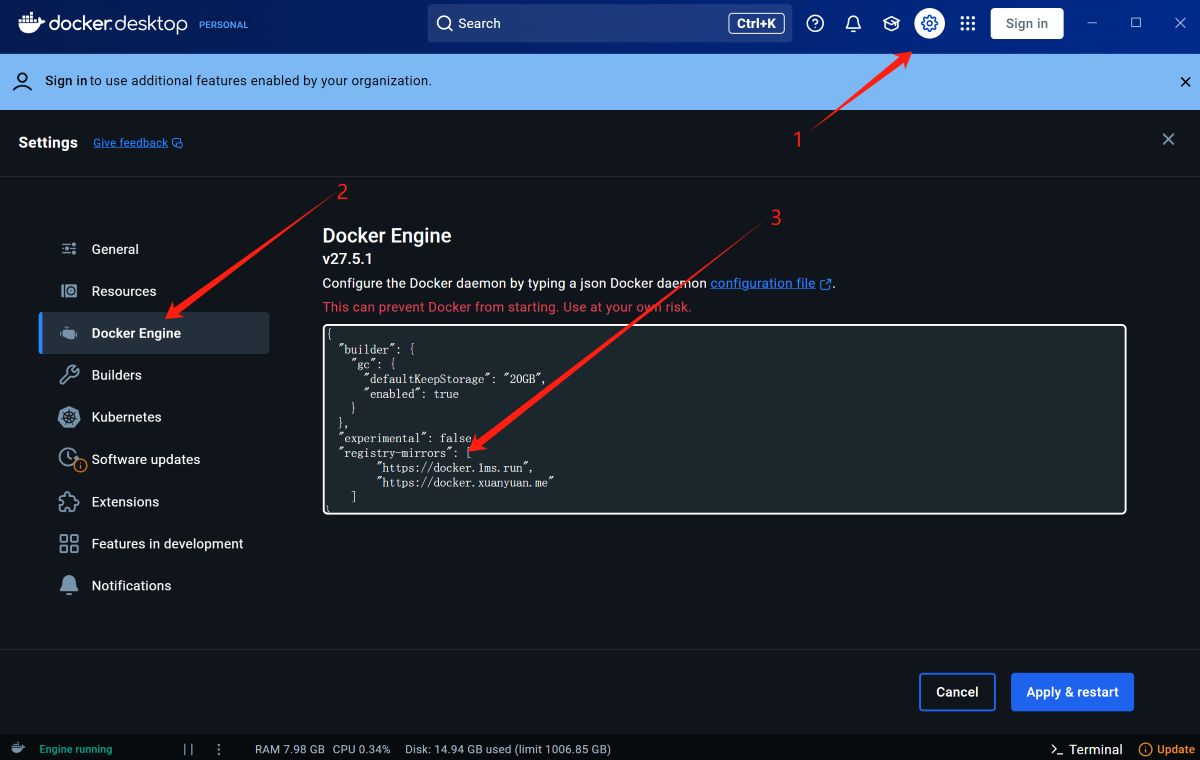
对于使用 Windows 10 的系统,在系统右下角托盘 Docker 图标内右键菜单选择 Settings,打开配置窗口后左侧导航菜单选择 Daemon。在 Registry mirrors 一栏中填写加速器地址 https://docker.xuanyuan.me/ ,之后点击 Apply 保存后 Docker 就会重启并应用配置的镜像地址了。
macOS 系统配置
Mac OS X
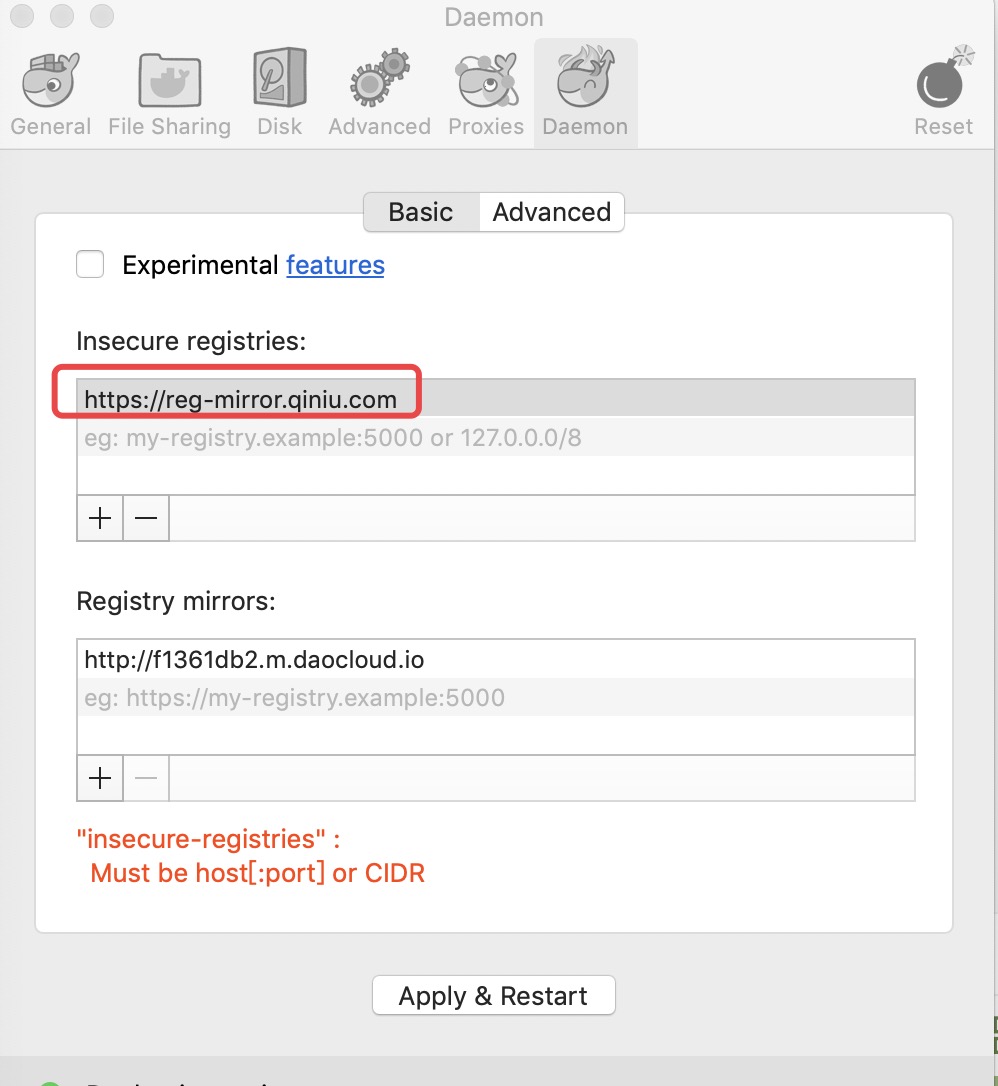
对于使用 Mac OS X 的用户,在任务栏点击 Docker for mac 应用图标 -> Perferences... -> Daemon -> Registry mirrors。在列表中填写加速器地址 https://docker.xuanyuan.me 。修改完成之后,点击 Apply & Restart 按钮,Docker 就会重启并应用配置的镜像地址了。
检查加速器是否生效
验证配置
检查加速器是否生效配置加速器之后,如果拉取镜像仍然十分缓慢,请手动检查加速器配置是否生效,在命令行执行 docker info,如果从结果中看到了如下内容,说明配置成功。
$ docker info
Registry Mirrors:
    https://docker.xuanyuan.me